Manuale Installazione
Installazione
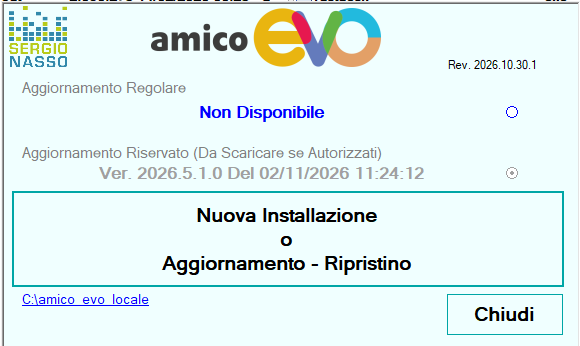
Amico EVO è un software sviluppato in tecnologia NET Framework 4.8 di Microsoft ed utilizza Microsoft SQL Server come Database per l’archiviazione dei dati.
La procedura LIVE UPDATE esegue sempre il download dell'ultima versione disponibile e ricrea le icone sul desktop.
E’ possibile utilizzare Amico su un computer autonomo (STAND-ALONE) o su un server di rete con uno o più computer collegati come client.
Importante : solo la macchina principale o server deve avere lindirizzo IP statico e la porta 1433 aperta sul firewall. (vedi oltre)
Sul server o sul computer autonomo devono essere installati Amico EVO e SQL SERVER, mentre sul client solo AMICO EVO.
Il server potrà avere una cartella condivisa ed accessibile in lettura e scrittura a tutte le altre macchine della rete, tipicamente C:\AMICO_EVO.
Tutti i file citati in questo documento sono disponibili sul nostro portale http://www.amicoevo.it nell’area DOWNLOAD e sono raggruppati per tipologia.
Si consiglia d’installare il Database SQL Server più recente.
Non sono più supportati WINDOW XP, VISTA, WINDOWS 7 e 10. Amico funziona, ma potrebbe dare problemi nelle stampe e pec.
Quindi, scaricate dal nostro sito il file d’installazione LIVEUPDATE e la versione SQL che intendete installare.
Indipendentemente se installate come server o client, la procedura d’installazione crea una cartella denominata AMICO_EVO_LOCALE nella cartella radice del disco C.
L'installazione di SQL Server è relativamente semplice, l'unica accortezza è quella di impostare lautenticazione SQL con password consigliata a "sa123".
Configurazione del Firewall di Windows e protocollo TCP/IP
Se la macchina è il server è necessario impostare il firewall di Windows affinché consenta alle altre macchine la comunicazione sulla porta 1433 di SQL Server.
Configurazione Firewall di Window 7 e successivi |
|
 |
Nel pannello di controllo fare doppio click sull’icona del firewall. |
 |
Cliccare sulla voce IMPOSTAZIONI AVANZATE |
|
|
Si aprirà una nuova finestra. |
 |
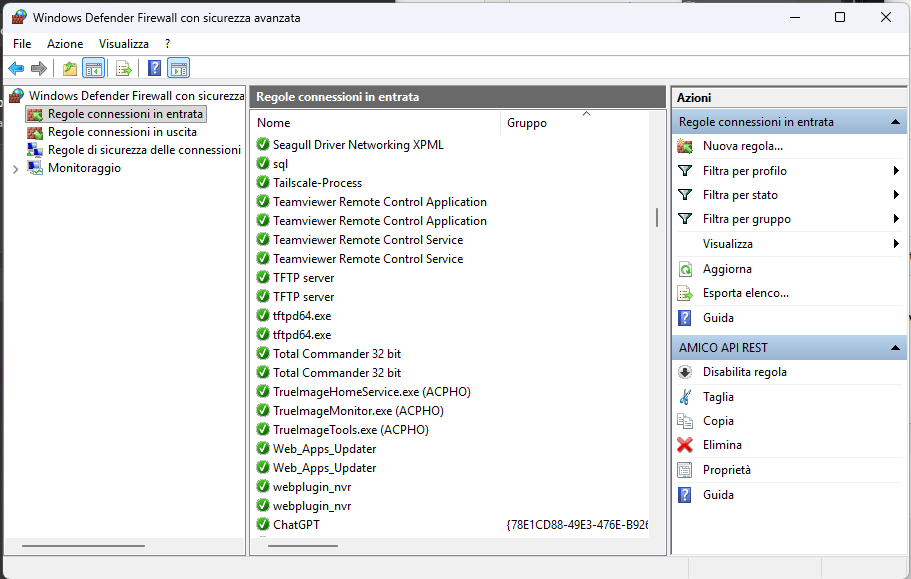
Cliccare sulla voce REGOLE CONNESSIONI IN ENTRATA con il pulsante destro e selezionare NUOVA REGOLA |
|
|
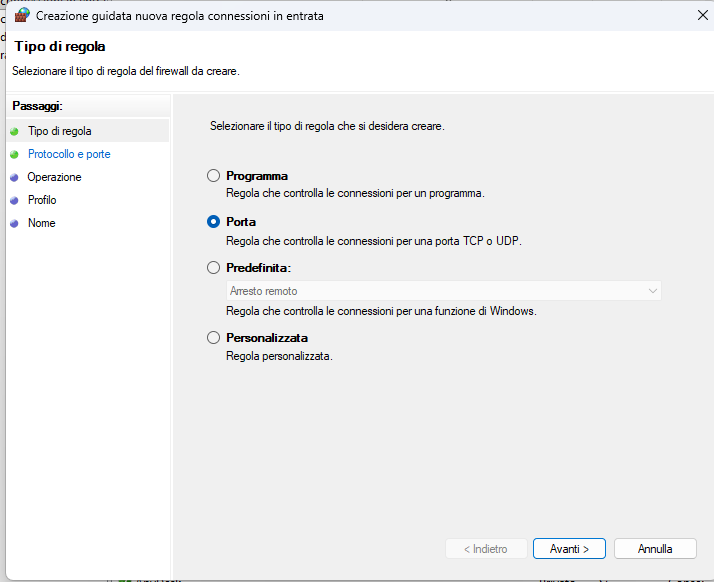
Selezionare PORTA e cliccare su AVANTI |
|
|
SELZIONARE TCP e digitare il numero 1433 nella casella di testo dopo aver selezionato PORTE LOCALI SPECIFICHE e cliccare su AVANTI |
 |
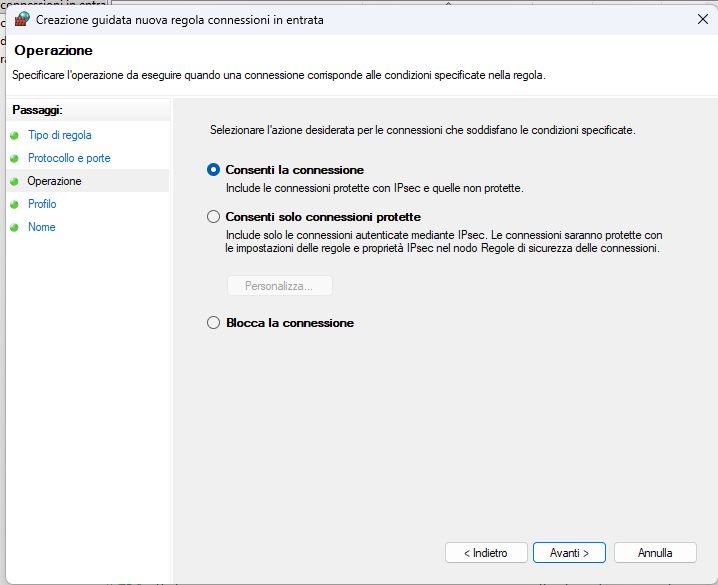
Selezionare CONSENTI LA CONNESSIONE e cliccare su AVANTI |
|
|
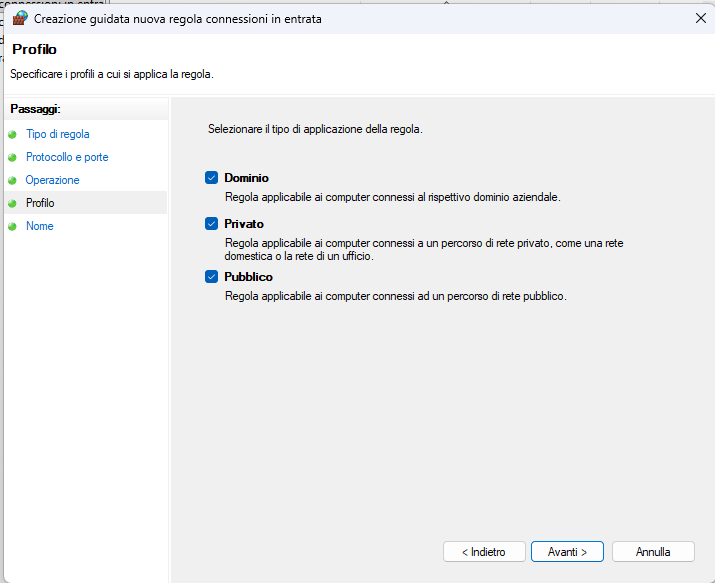
Impostare tutti i check in modo che siano abilitati e cliccare su AVANTI |
|
|
Digitare SQL come nome e cliccare su FINE |
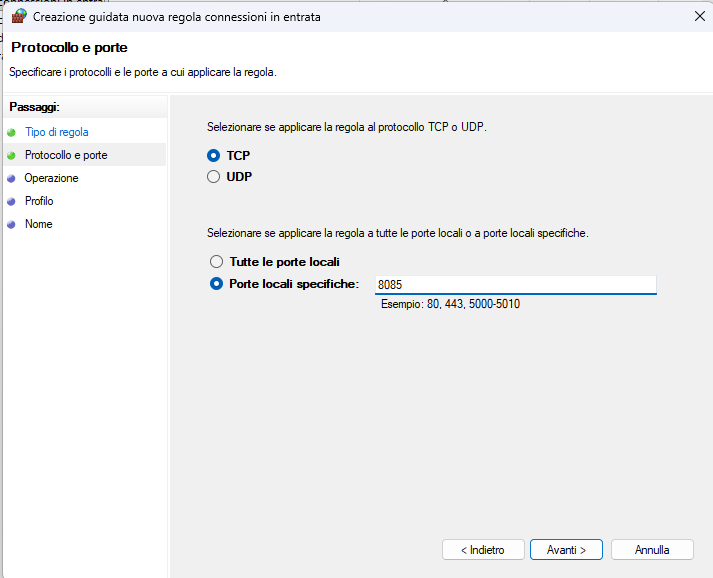
Abilitazione di SQL a ricevere richieste da altri computer.
|
|
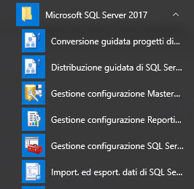
Dal menu, localizzate la voce Microsoft SQL Server e cliccate sull’icona GESTIONE CONFIGURAZIONE SQL SERVER |
| La procedura è raggiungibile anche cliccando con il pulsante destro su START e dopo aver selezionato GESTIONE COMPUTER espandere la voce SERVIZI e APPLICAZIONI e troveremo GESTIONE CONFIGURAZIONE SQL SERVER. | |
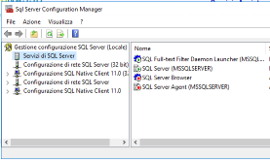 |
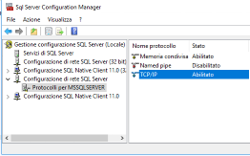
Appare questo elenco di voci, espandete CONFIGURAZIONE DI RETE |
|
|
Selezionare, sul lato destro del mouse e selezionare PROPRIETA’ |
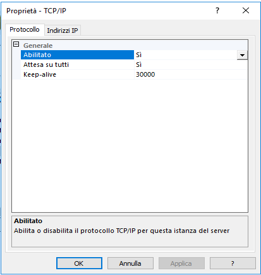 |
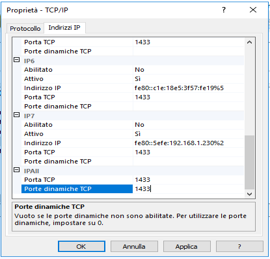
Impostare su SI il parametro ABILITATO, quindi cliccare il tab INDIRIZZI IP |
|
|
Trovare la sezione IP ALL ed impostare le porte a 1433, quindi cliccare OK |
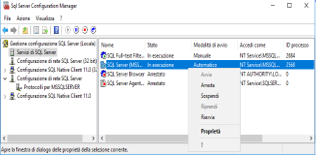 |
Riavviare il servizio di SQL, denominato SQL SERVER (MSSQL oppure SQLEXPRESS) dal pannello SERVIZI DI SQL |
Questo passaggio si rende necessario affinché SQL funzioni correttamente e accetti le richieste delle altre macchine.
Una volta installato Amico e dopo aver fatto dopio click sull'icona apparirà :
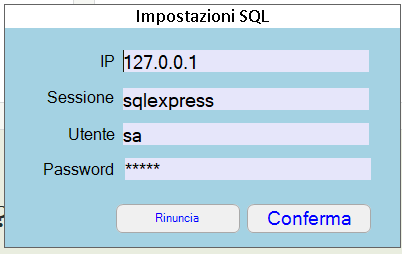
Qui dovremo indicare l'indirizzo IP della macchina server, che è possibile leggere da una macchina già attiva :

Se la macchina con SQL è questa stessa impostare l'indirizzo IP 127.0.0.1 e quindi cliccare su Conferma.

Quando Amico è attivo si vedrà il numero della licenza - macchina , in questo esempio 1-818 e il colore verde indica licenza attiva.